
谷歌浏览器下载及插件安装及管理教程
来源:快安工具官网
时间:2026-02-24
正文详情
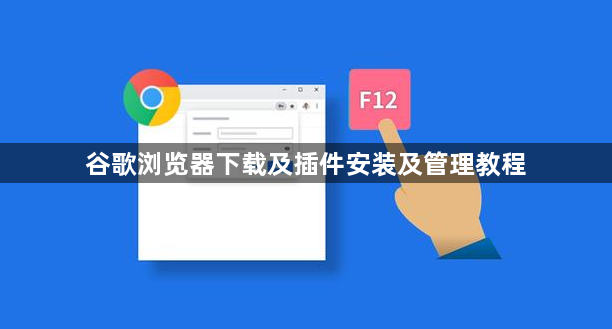
一、下载插件
1. 打开谷歌浏览器:启动你的谷歌浏览器。
2. 访问插件商店:在浏览器的右上角,点击三个水平点,然后选择“更多工具”或“扩展程序”。
3. 搜索插件:在弹出的菜单中,输入你想要下载的插件名称,或者使用关键词搜索。
4. 选择插件:浏览搜索结果,找到你想要的插件,点击进入。
5. 检查兼容性:确保插件与你的设备兼容。有些插件可能需要特定版本的操作系统或浏览器。
6. 点击安装:如果插件与你的设备兼容,点击“添加到chrome”按钮开始下载并安装插件。
7. 等待安装完成:插件下载完成后,点击“打开”按钮以启动插件。
二、安装插件
1. 打开插件页面:在谷歌浏览器中,再次点击“更多工具”或“扩展程序”,然后点击你刚刚安装的插件。
2. 查看插件信息:插件页面会显示插件的名称、版本、作者等信息。
3. 管理插件设置:点击插件页面右上角的齿轮图标,进入插件设置。在这里,你可以调整插件的选项,如主题颜色、语言等。
4. 保存设置:点击“保存更改”按钮,以保存你的插件设置。
三、管理插件
1. 打开插件页面:在谷歌浏览器中,再次点击“更多工具”或“扩展程序”,然后点击你想要管理的插件。
2. 查看插件信息:插件页面会显示插件的名称、版本、作者等信息。
3. 卸载插件:如果你不再需要某个插件,可以点击插件页面右上角的“x”按钮,然后选择“删除此扩展程序”。
4. 更新插件:有时,为了修复bug或改进功能,开发者可能会更新插件。你可以在插件页面的右上角找到“更新”按钮,点击以获取最新版本的插件。
5. 禁用插件:如果你不需要某个插件的功能,可以点击插件页面右上角的“禁用”按钮,使其在下次启动时不加载。
四、常见问题解答
1. 无法安装插件:检查你的网络连接是否正常,有时候网络问题会导致安装失败。
2. 插件冲突:如果你安装了多个插件,可能会导致冲突。尝试关闭其他正在运行的插件,然后重新安装你想要的插件。
3. 插件无法启动:检查你的设备是否有足够的存储空间来安装插件。如果空间不足,你可以尝试卸载一些不必要的应用程序或文件。
4. 插件无法更新:检查你的谷歌浏览器是否为最新版本。如果不是,请前往谷歌浏览器的官方网站下载并安装最新版本。
总之,遵循这些步骤,你应该能够成功地在谷歌浏览器中下载、安装和管理插件。如果你遇到任何问题,可以参考上述常见问题解答进行排查。
更多阅读
谷歌浏览器高速下载插件推荐及使用技巧
谷歌浏览器高速下载插件可显著提升文件下载速度与稳定性。技巧分享安装方法、配置优化及网络调节方案,让下载更高效。
2025-10-19
google浏览器快速下载安装及启动加速优化方法
google浏览器快速下载安装后可进行启动加速优化,本教程提供方法,帮助用户快速开启流畅浏览体验。
2026-07-08
Chrome浏览器网页加载异常快速解决操作完整实测指南
Chrome浏览器偶尔遇到的网页白屏、证书报错或样式错乱等问题,通常可以通过几步核心操作快速修复。从强制刷新、重置DNS缓存到禁用硬件加速冲突,为您提供一套标准化的网页排障实测流程,帮助用户在遇到浏览障碍时迅速恢复访问,提升系统稳定性。
2026-07-16
Chrome浏览器网页放大后排版混乱怎么解决
网页放大后出现排版错乱,可能是网页响应式设计问题或浏览器兼容性导致。本文介绍调整缩放比例、修改字体和页面样式等方法,提升网页放大后的视觉效果。
2025-11-03
