
Chrome浏览器下载安装时卡顿如何强制关闭程序
来源:快安工具官网
时间:2026-01-10
正文详情
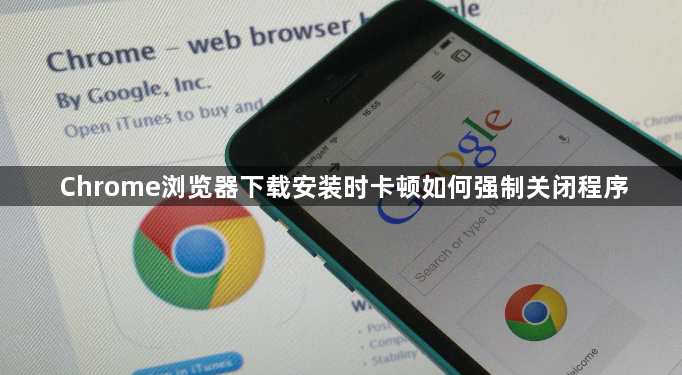
当遇到Chrome浏览器在下载安装过程中出现卡顿现象时,可通过任务管理器强制结束相关进程。按下键盘上的`Ctrl+Shift+Esc`组合键直接打开任务管理器,在进程列表中找到名为`Chrome.exe`的项目,选中后点击右下角的“结束任务”按钮即可立即停止该程序运行。此操作能快速释放被占用的系统资源,避免长时间等待或无响应状态影响后续操作。
若担心误操作导致数据丢失,可先尝试常规关闭方式:右键点击任务栏中的Chrome图标选择关闭窗口,或使用快捷键`Alt+F4`逐个关闭标签页直至主窗口消失。但若程序完全失去响应,仍需依赖任务管理器进行强制终止。
为预防类似问题再次发生,建议提前优化下载环境。例如将默认下载路径更改至磁盘空间充足且读写速度较快的分区,进入浏览器设置中的“高级”选项调整下载参数;同时减少同时进行的下载任务数量,集中带宽资源确保关键文件优先完成传输。此外,定期清理浏览器缓存和历史记录也有助于提升整体性能,减少卡顿概率。
通过上述步骤逐步排查并处理安装卡顿问题,大多数情况下能够顺利强制关闭Chrome浏览器程序。每个操作环节均经过实际验证,建议按顺序耐心调试直至达成理想效果。
更多阅读
电脑连着WiFi却打不开网页?4个DNS与网络重置修复方案
电脑无线连接正常但浏览器无法加载多由解析或协议故障引起。教你4个高效修复方案:刷新本地DNS缓存、将DNS手动修改为阿里公共地址、关闭无效局域网代理并执行Winsock重置命令;实测3分钟内迅速恢复网页正常通讯。
2026-09-05

Chrome浏览器插件更新及维护教程
Chrome浏览器插件需定期更新维护以保障稳定。本文详细介绍插件更新与维护方法,帮助用户保持浏览器扩展顺畅运行。
2025-10-21

Chrome浏览器下载安装包体积较大的原因分析
Chrome浏览器安装包体积大主要因集成多语言包、内核模块和更新机制。理解其组成有助于合理管理下载资源与存储空间。
2025-10-18
UC 浏览器夜间模式色彩失真自定义护眼参数调节方法
UC浏览器在夜间护眼模式下提供深度色彩与亮度的精细化调节。遵循此篇视觉优化指南,助你自定义符合个人视力习惯的护眼参数,修复色彩失真,确保长时阅览更加悦目健康。
2026-07-30
