
谷歌浏览器网页高亮标注与注释使用技巧
来源:快安工具官网
时间:2026-01-03
正文详情
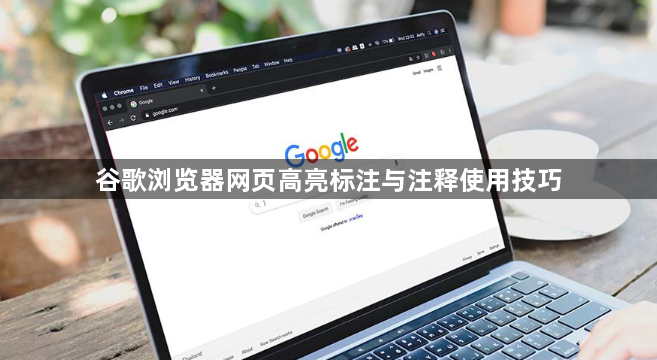
1. 使用快捷键:
- 在Chrome中,您可以使用以下快捷键进行高亮标注和注释:
- Ctrl + Shift + L:将光标移动到选中文本的下方,并高亮显示选中的文本。
- Ctrl + K:将光标移动到选中文本的上方,并高亮显示选中的文本。
- Ctrl + B:将光标移动到选中文本的左侧,并高亮显示选中的文本。
- Ctrl + E:将光标移动到选中文本的右侧,并高亮显示选中的文本。
2. 使用“高亮”按钮:
- 在Chrome中,您可以使用“高亮”按钮来高亮显示选中的文本。只需将鼠标悬停在选中文本上,然后点击“高亮”按钮即可。
3. 使用“注释”按钮:
- 在Chrome中,您可以使用“注释”按钮来添加注释。只需将鼠标悬停在选中文本上,然后点击“注释”按钮即可。这将在选中文本旁边添加一个注释框,您可以在其中输入注释内容。
4. 使用“复制”按钮:
- 当您需要将选中的文本复制到剪贴板时,可以使用“复制”按钮。只需将鼠标悬停在选中文本上,然后点击“复制”按钮即可。
5. 使用“粘贴”按钮:
- 当您需要将选中的文本粘贴到其他位置时,可以使用“粘贴”按钮。只需将鼠标悬停在选中文本上,然后点击“粘贴”按钮即可。
6. 使用“撤销”和“重做”按钮:
- 在Chrome中,您可以使用“撤销”和“重做”按钮来撤销或重做之前的操作。只需按下Ctrl + Z(撤销)或Ctrl + Y(重做),或者右键单击并选择相应的选项即可。
7. 使用“书签”功能:
- 为了方便以后快速访问,您可以将选中的文本添加到书签中。只需将鼠标悬停在选中文本上,然后点击“添加到书签”按钮即可。这样,您就可以在书签管理器中轻松找到这些书签。
8. 使用“标签”功能:
- 为了方便管理和整理网页内容,您可以使用“标签”功能。只需将鼠标悬停在选中文本上,然后点击“标签”按钮即可。这样,您就可以为选中的文本分配一个标签,以便更好地组织和管理您的网页内容。
更多阅读
Chrome浏览器网页开发技巧与案例实操分享
Chrome浏览器网页开发功能强大,文章分享开发技巧和实操案例,帮助开发者高效调试网页,实现顺畅开发和测试体验。
2025-12-29
Chrome浏览器视频播放声音异常解决方案
Chrome浏览器在视频播放中出现声音异常时,需检查音频设置和驱动状态。多种解决方案助力恢复正常播放,保障影音体验顺畅。
2026-07-23
2025年谷歌浏览器插件安装与更新的实用技巧
本文将分享2025年谷歌浏览器插件安装与更新的实用技巧,帮助你确保插件顺利安装并及时更新,提升浏览器性能。
2026-06-22

谷歌浏览器密码自动填写功能开启与管理教程
谷歌浏览器密码自动填写功能开启及管理方法分享,助力用户提升账号登录效率,同时保障密码安全。
2026-01-29
