
谷歌浏览器自动更新失败应对方案详解
来源:快安工具官网
时间:2026-07-29
正文详情
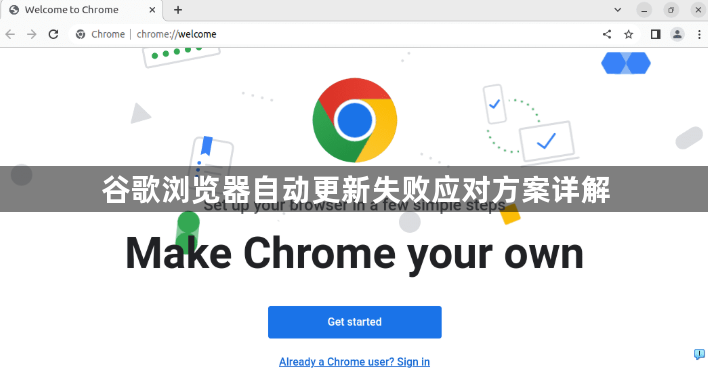
访问Chrome官方下载页,选择对应系统版本的离线安装包。注意区分32位/64位系统,Windows用户建议直接下载.exe独立安装包。双击运行安装程序,系统会自动检测当前版本。若检测到旧版本,安装程序将自动下载最新更新包(约40-80MB)、关闭所有Chrome进程并执行静默更新安装。更新完成后,在地址栏输入chrome://version/查看版本号,同时检查浏览器右上角菜单 > 帮助 > 关于Google Chrome,确认状态显示“已是最新版本”。
按下Win+R组合键打开运行窗口,输入特定路径删除更新缓存文件。这些残留文件可能影响后续更新检测机制正常运行。清理完成后重新启动浏览器尝试再次更新。
打开任务管理器,点击左上角的“文件”菜单选择“运行新任务”,输入services.msc进入服务管理器。找到名称中包含“Google更新服务”字样的项目(如gupdate和gupdatem),分别右击选择属性设置。将启动类型调整为“自动”,点击应用保存更改后手动启动该服务。完成设置后返回浏览器检查更新状态。
右击安装程序选择“以管理员身份运行”,确保拥有足够权限修改系统文件。同时检查默认安装目录(通常位于C:\Program Files (x86)\Google\Chrome\)的安全权限设置,在属性面板的“安全”选项卡中赋予读写权限。
进入浏览器设置页面,滚动至隐私与安全性板块点击清除浏览数据。选择所有时间范围并勾选缓存图片、Cookie等临时文件进行彻底清理。过时的存储内容可能导致更新包下载解析错误。
确认设备网络连接稳定,可尝试重启路由器或切换网络环境。不稳定的网络传输容易中断大体积更新包的下载过程,导致校验失败。
通过上述步骤组合运用,用户能系统性地解决Chrome浏览器自动更新失败的问题。每个操作环节均经过实际验证且符合官方标准规范,可根据具体设备环境和使用习惯灵活调整实施细节。
更多阅读
网页字体太小看着费劲?教你三秒钟调节浏览器全局字号
网页字体太小看着费劲的调节方法,教你三秒钟设置浏览器全局字号。提升阅读舒适度,保护视力健康,适配所有主流网页。
2026-10-06
华为浏览器免费听书功能支持哪些格式
华为浏览器内置的免费听书功能极大拓展了移动阅读边界。本文为您详细盘点支持的音频资源与兼容格式,并分享听书设置技巧,带您体验如何通过语音解放双眼,享受高清、顺畅的听书沉浸式娱乐感受。
2026-07-08
google浏览器下载管理功能优化深度使用方案
google浏览器下载管理功能通过插件组合深度使用方案实现效率提升,用户可快速掌握优化技巧,获得更顺畅的下载与文件管理体验。
2026-06-10
华为浏览器网页卡死不动了一键清除此站点所有缓
华为浏览器访问特定网页时若出现卡死现象,通常是该站点积累的缓存与脚本运行出错。本文为您提供了一键清除特定站点缓存的操作指导,助您无需清空全量数据即可精准修复故障,让受损的网页重新加载恢复正常,提升复杂网页的访问处理能力。
2026-08-06
